顯示具有 java 標籤的文章。 顯示所有文章

2012年11月23日 星期五

顏色的設定

當我們在設計時,可以有許多顏色的變化,而這邊有2種設定顏色的方式

第一種是android的預設顏色:

  以Textview來看:
將文字設為白色
  TextView.setTextColor(Color.WHITE)
將文字設為綠色
  TextView.setTextColor(Color.GREEN)
在 預設的顏色中會有12種可以選擇

而第二種為自訂顏色:

當我們自訂顏色時,要自訂一個color.xml放在/res/values下
(路徑:/res/values/color.xml)
在xml底下的程式如下
<?xml version="1.0" encoding="utf-8"?>
<resources>
     <color name="自訂名稱">#ARGB</color>
    <color name="Red">#DC0300</color>
    <color name="Pink">#3fFF19FC</color>
    <color name="Black">#000000</color>
      <color name="White">#ffffff</color>   
</resources>

而在上面的例子中,總共有4種顏色的設定,
而顏色的設定由ARGB來變化

顏色的設定由A(透明)、R(紅色)、G(綠色)、B(藍色)
來設定,而它的數值由0~256,但是這裡必須用16進位
因此256=ff,而顏色的變化為8個數值

所以我們以黑色來看(沒有任何顏色):# 000000或#000
那為什麼這裡只有6個數值呢,因為它不透明,所以省略
也就是說如果你不用透明度,那你的顏色只要6個數值就好
而白色為#ffffff或#fff
如果要加上透明度,就如果上面的pink:#3fFF19FC
  3f為它透明的程度,00是不透明,ff是完全透明

當我們設定xml之後,就可以在程式碼中加入設定的顏色
TextView.setTextColor(getResources().getColor(R.color.Pink))


2012年11月16日 星期五

專案中的結構說明

每個專案形成後,會自動形成許多資料夾

src:主程式設計的放置處。在裡面會有package,
        程式碼都放置在此

gen:最重要的位置,但我們不用去改(也不要亂改)
        所有的設定變數,都會在R.java出現
assets:外部的資料、儲存都放置在此
libs:資料庫儲存的位置
res:大部份引用的資源都放置在這裡
drawable:圖片、背景顏色、特效都放在此處
        android會預設hdpi、ldpi、mdpi、xldpi
        這是預防有此圖片放大後會不好看,因此針對
        不同的解析度,放置同名但不同畫質的圖片
layout:設計ui界面
menu:選單的放置處
values:裡面可放置color、string、style、theme
             的設定, 現在android形成新專案後會預設
             API11(values-v11)及API14(values-v14)的theme   
AndroidManifest.xml是很重要的設定,如果這裡出錯
            R.java的變數設定會出不來,則程式無法運行
            所有的權限設定及多設定的Activiy及Service
            都要在這裡寫入

2012年11月14日 星期三

Eclips更新後找不到javaw的解決方法

一般來說,我們在安裝Eclipse的時候會將java的路徑同時設定好
但多數的時候,不用設定也能執行(偷懶時),結果這幾天更新後
就發現偷懶的後果了。
解決找不到java的方法
首先在我的電腦圖示中按右鍵進入/內容/進階
然後找到環境變數項目,將它點擊進入後

我們在環境變數中可以找到PATH這個變數,將它編輯
進入PATH編輯後,會發現它有許多連結路徑,而彼此間用分號間隔
此時找一下你的java路徑將它放入即可
例如我的java路徑:c:\Program Files\Java\jdk\bin
就將你的java路徑加到path中(記得要用分號隔開來
例如:c:windows\system32;c:windows;c:\Program Files\Java\jdk\bin

如此一來,Eclipse應該就正常運作了


2012年8月22日 星期三

在eclipse(java)中使用google app engine(GAE)


        開始寫這篇文章時,距離我開始接觸google app engine已經2個月左右了,
說來慚愧,因為一直無法成功登入google app engine 在使用eclipse的時候一直
登入失敗,像這個圖……


找了2個月一直在網路上找許多方法也看了google 本身的範例,就是無法登入
,最後終於找到方法!!!這個方法就是“重新安裝eclipse”,不過請注意我安
裝的軟體,不是安裝整個eclipse喔,只要找到Eclipse sdk的部份安裝就好(不要
跟原來的eclipse放在一起)~~這一點非常重要,下面將這2個月的過程詳細的記
下來,免得我下一台電腦又忘記如何安裝了.

這篇文章分4個部份來說明
1、需要的軟體及步驟
2、建立一個新專案
3、發佈專案
4、補充(google app engine的id設定)

需要的軟體及步驟

一、安裝Java SE(大部份會看這個文章的人都已安裝好了

二、安裝eclipse SDK(這裡很重要,只要下載zip檔,解壓縮後就可以從資料夾
        中執行程式)

三、開啟eclipse SDKhelp/install new software,然後按add,加入google plugin

上面這3個步驟完成後,基本上就可以開始來開發自已的google app engine

Google app engine 範例

上面的步驟完成後,首先會看到下面的畫面,在右下角處登入你的google 帳號


登入後,開始輸入你的帳號、密碼:


登入成功,就會出現下面的訊息


此時就可以新建我們的專案guestbook
按下New Web Application Project(登入成功後,可以在右下角見到你的google 帳號)


輸入專案名稱與package名稱,然後勾選Use Google App Engine
(不選Use Google Web Toolkit)

 
完成後就可以看見一個新的專案已完成


按下run之後,在網頁上輸入:http://localhost:8888, 就可以看見下列訊息

發佈專案

新建專案順利後,就可以將此專案發佈到google app engine
這裡我們用Deploy to App Engine這個選項


第一次進來時要設定id名稱(這個名稱必須與google app engine中所設定的名稱相同)


進來這個視窗後,在Application ID輸入自已所設定的id名稱,按ok後就會上傳你
的專案,上傳完成後可以在你的專屬網域http://個人id.appspot.com/看見自已的設定


2012年7月6日 星期五

for、 while、 if、 switch 怎麼用?


  還記得開始寫android的時候,因為不熟悉程式碼,看到這4個指令:
    forwhileifswitch
的時候總是被這4種看似判斷又像迴圈的指令搞混(特別是ifwhile)。
到底何種時候用那種比較合適呢,其實看個人習慣,不過這四種指令
一定要分清楚的觀念:是否為迴圈!
迴圈代表它會一直重覆動作,並不會跳出來或自動終止(除非已不符合它
迴圈的條件),所以在用迴圈時,一定要特別注意它的判斷條件,否則很
容易造成無窮迴圈的形成~

這四種指令我們可以分成兩類,一類是單純的判斷(ifswitch),另一類就
是迴圈(forwhile),這裡先從容易理解的開始說起

1、switch(判斷式)

基本上它是尋找符合的條件才跳進去
舉例來說:
switch(a)   // 尋找a這個參數符合的條件
{
case 1: //a=1的動作
break;//中斷
case 2://a=2的動作
break;
case 3://a=3的動作
break;
default://預設的動作
break;
 }
由上面這個範例我們可以看出,尋找a=1a=2a=3及不符合
這些條件
(default)時的動作,每個條件做完之後,我們都要再加上break(才會跳出switch,不然只會浪費資源往下繼續找其他符合的條
件,當然大多已不符合了
),而我們用break的好處是我們只用switch
來做一次尋找並判斷,當找到我們要的之後,就可以跳開
switch,繼
續往下一個動作去執行。
    另外,我們用的參數是要以整數(int)來放,字串(string)不行放入switch

2、for(有條件的迴圈)

for(初始變數;判斷式;遞增式)
舉例:
for(int i=0;i<3;i++)//給定初始整數i=0,當小於3時則開始這區塊內的動作
                              //當i=3的時候就停止
{
要執行的動作
}
以這個例子來看,它的動作會作3(因為i012)到i=3的時候,它就停了

3、if(判斷式)

舉例來說:
int i=0;
if(i<3)
{
i++;
}
這個結果會出現i=1(因為i=0,然後因為i++, i加了一次變成1)
請注意:這個過程你會覺得跟for的範例幾乎一樣,但結果就是不同!!

4、while(迴圈)

跟上面的if用同樣的例子來比較
舉例:
i=0;
while(i<3)
{
i++;
}
這個結果會出現i=3(因為i=0,然後i++,一直加到i=3,迴圈共走3)
請注意:這裡的範例跟for很像,也是迴圈,但是~它們出現的結果不太一樣
如果你將i的結果show出來:
for      :i=2(由0、1、2)
if        :i=1(只加1次)
while :i=3(由1、2、3)
上面四種指令是常容易搞混的,因為很多時候它們是通用的(寫法不一樣
而已
),所以在使用時先想清楚,要做判斷還是要做迴圈,這樣子在用時比
較不會出錯
~

2012年7月1日 星期日

開發 android app(模擬器篇)


       還記得當初開始學習開發android時,好不容易將eclipse安裝好 (當時,連安裝都有問題,這個問題初學者常發生,而且是看著市售的書照做時常發生的事,但相信現在這個問題已被解決了),然後很開心的照書抄了1Hello Android的基本code(連這個都用1個個字母打出來的,就知道我多蠢了!!不對,應該說我很認真= =!),然後很快樂的設了2個模擬器,第1個還好(android2.1),大約等個10分鐘就出來了,第2(android3.0)等不出來,然後我很用心的上網找,看見有人說他曾開了1天才出來,所以我就很放心的去睡,過了4小時真的出來了~然後第2次要開它,又再等個4小時(所以很久很久的時間,我沒用過android3.0),直到android4.0出來後,為了不想等1天開它(真的等1天,而且還開不出來)才發現了原因……模擬器的ram要設的愈大愈好(當然不能超過你的電腦負荷)

  說了那麼多,回到主題~

Android 的模擬器,我們依據它的版本來看:
android 2.x.x的為手機專用
android 3.x.x為平板專用
android4.x.x則為手機、平板兩者適用
所以基本上在現在的開發都以4.x.x的模擬器來做比較好(如果電腦跑的動)

下面為sdk路徑的設定,以及模擬器設定的圖解

1、先從Windows/Preference設定sdk的路徑


2、進入Android設定sdk的路徑,此時你會看到能使用的API(要常常update才有新版本)


3、一旦sdk路徑好了之後,我們就能從Windows/AVD Manager設定模擬

android4.0.3的設定來看


最後仍然建議初學時以android2.1 2.2來使用就好


不論在我們怎麼設定模擬器,2點一定要設定
1、Snapshot一定要勾選
2、Device ram size設的愈大愈好
這麼一來保證開啟時一定快很多(但不保證第一次一定很快)

2012年6月19日 星期二

開始你的android app(安裝篇)


    記得開始寫android之前,安裝需要的環境(java、eclipse及android sdk還有開啟它的模擬器)時,等待的時間有夠漫長,長到令人狂打瞌睡(自已的電腦等級不夠,又不能打電玩只能看看網誌、新聞,一直等待並打哈欠…)整個過程花費約2個小時左右,所以請耐心依以下步驟安裝並更新。


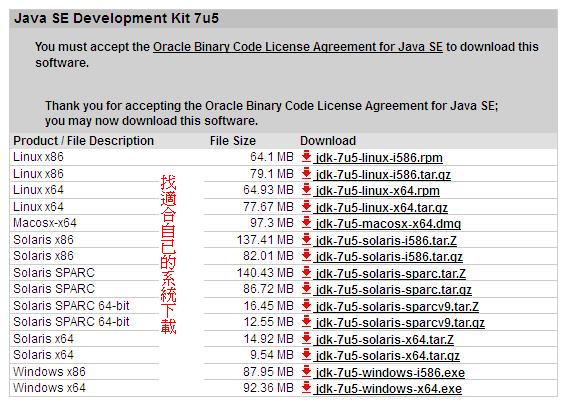
第一步:下載java jdk(這裡提供java下載網址,請找適合自已電腦的安裝)


下面為詳細步驟說明提供操作參考


第二步:安裝eclipse開發程式,並且設定其ADT(eclipse下載網址)


安裝詳細說明


第三步:下載android sdk並且設定模擬器
 (這裡的步驟是最耗時的地方,下一篇會詳細介紹這部份的模擬器)


下載android sdk 並且執行模擬器的詳細介紹

整個更新過程至少要3小時以上,請耐心等待,而模擬器的開啟,建議先用android2.1
一開始會比較快速,如果用android4.0以上,要確定你的電腦ram至少2G,否則不建議
使用andoid4.0以上的模擬器。


1116補充:
尋找更新時,新增site: http://dl-ssl.google.com/android/eclipse